
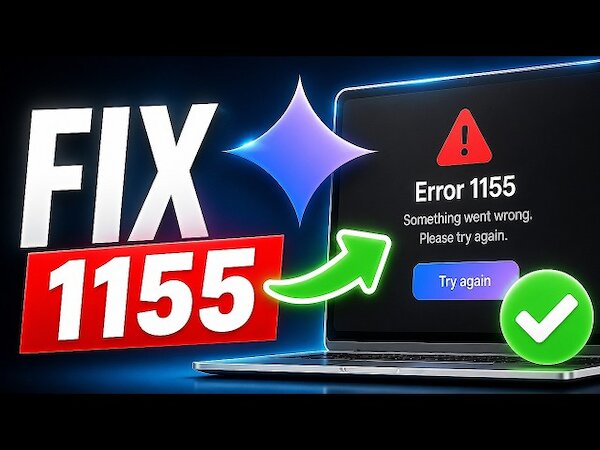
Tìm hiểu gemini lỗi 1155 là gì là điều cần thiết khi bạn đang soạn thảo prompt hoặc yêu cầu phân tích dữ liệu thì hệ thống bất ngờ hiện thông báo từ chối phản hồi. Đây là mã lỗi phản ánh tình trạng mất đồng bộ phiên xác thực (Session Desynchronization), xảy ra khi chữ ký bảo mật hoặc token tài khoản Google của bạn bị vô hiệu hóa trong lúc giao tiếp với máy chủ AI. Bài viết sau sẽ giải mã chi tiết cơ chế phát sinh và hướng dẫn các bước xử lý nhanh nhất.
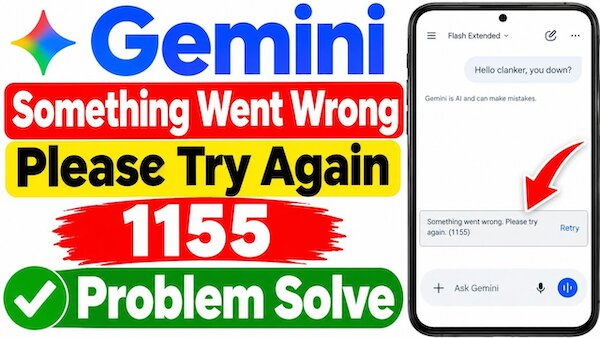
1. Bản chất kỹ thuật: Gemini lỗi 1155 là gì và nguyên nhân do đâu?
Trước khi áp dụng các giải pháp can thiệp, người dùng cần nắm rõ bản chất vận hành của hệ thống xác thực tài khoản Google. Khác với các lỗi mạng thông thường như rớt gói tin hay timeout, mã 1155 thuộc nhóm lỗi phân quyền và tính toàn vẹn của phiên làm việc (Authentication & Session State Error).
Mã lỗi 1155 thường bị kích hoạt bởi 4 nguyên nhân kỹ thuật phổ biến sau:
- Token phiên làm việc (OAuth / Bearer Token) bị hết hạn giữa chừng: Khi bạn mở một tab chat Gemini trong thời gian dài mà không thao tác liên tục, token bảo mật lưu tạm trên trình duyệt sẽ tự động hết hiệu lực. Lúc bạn bấm gửi câu hỏi mới, máy chủ Google không thể xác thực danh tính hợp lệ và trả về mã 1155.
- Xung đột đa tài khoản trên cùng một trình duyệt: Việc đăng nhập đồng thời nhiều tài khoản Google (Gmail cá nhân, tài khoản sinh viên, tài khoản doanh nghiệp Google Workspace) dễ khiến luồng cấp quyền bị chồng chéo, làm sai lệch chữ ký bảo mật gửi kèm request.
- Bộ nhớ cache và cookie lưu trữ bị phân mảnh: Các bản cập nhật ngầm trên giao diện web của Google có thể xung đột với các tệp cookie cũ đang lưu trữ trên máy tính của bạn, khiến việc làm mới token thất bại.
- Thời gian hệ thống trên thiết bị không chuẩn xác: Đồng hồ hệ thống trên máy tính hoặc điện thoại bị lệch so với giờ chuẩn quốc tế (NTP). Sự chênh lệch thời gian này khiến máy chủ xem các gói tin xác thực là không hợp lệ hoặc đã quá hạn sử dụng.
2. Hướng dẫn 5 cách sửa lỗi 1155 Gemini trên trình duyệt Web
Đối với người dùng tương tác trực tiếp với Gemini trên máy tính hoặc trình duyệt điện thoại, sự cố này hầu hết nằm ở cấp độ lưu trữ tạm thời của client. Bạn có thể tự mình giải quyết triệt để thông qua các bước xử lý tuần tự dưới đây.
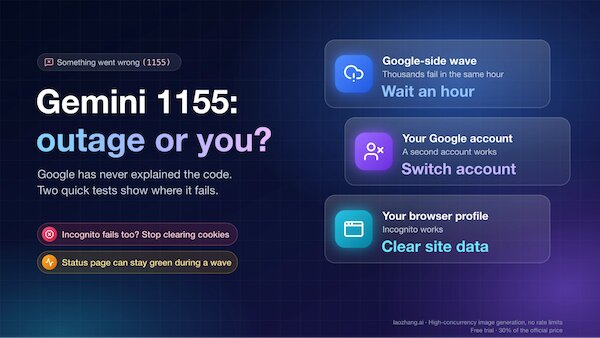
Cách 1: Đăng xuất và đăng nhập lại duy nhất tài khoản chính:Tái cấp phát ngay lập tức một token xác thực mới từ máy chủ.
Đăng xuất toàn bộ các phiên làm việc cũ là giải pháp hiệu quả nhất để xóa sạch các token đã hết hạn hoặc bị lỗi thời.
- Nhấp vào ảnh đại diện tài khoản Google ở góc trên cùng bên phải màn hình, chọn Đăng xuất khỏi tất cả tài khoản.
- Đóng toàn bộ các tab trình duyệt đang mở liên quan đến Google.
- Mở lại trình duyệt, truy cập gemini.google.com và chỉ đăng nhập duy nhất một tài khoản Google bạn muốn sử dụng.
Cách 2: Sử dụng một Profile Chrome hoàn toàn riêng biệt:Tách biệt môi trường làm việc để tránh nhầm lẫn giữa các luồng cấp quyền.
Nếu công việc bắt buộc bạn phải dùng song song tài khoản công ty và tài khoản cá nhân, hãy chia tách chúng thành hai hồ sơ trình duyệt riêng.
- Bấm vào biểu tượng Profile trên thanh công cụ của trình duyệt Chrome hoặc Edge, chọn Thêm (Add Profile).
- Thiết lập hồ sơ mới và đăng nhập tài khoản Google dành riêng cho việc sử dụng Gemini.
- Việc tách rời môi trường này giúp loại bỏ hoàn toàn tình trạng xung đột cookie đa tài khoản.
Cách 3: Xóa Cookie và dữ liệu trang web của riêng Gemini:Xóa sạch dữ liệu phân quyền cũ bị lỗi mà không làm mất lịch sử trang khác.
Dọn dẹp riêng dữ liệu của Gemini giúp bạn thiết lập lại phiên kết nối nguyên bản từ đầu.
- Tại tab Gemini đang gặp sự cố, nhấn vào biểu tượng ổ khóa (hoặc biểu tượng điều chỉnh) nằm ở đầu thanh địa chỉ URL.
- Chọn mục Cài đặt trang web (Site settings) hoặc Cookie và dữ liệu trang web.
- Bấm vào nút Xóa dữ liệu (Clear data), sau đó tải lại trang để hệ thống cấp mới phiên truy cập.
Cách 4: Đồng bộ lại ngày giờ trên hệ điều hành máy tính:Khắc phục tình trạng lệch chữ ký bảo mật do sai lệch đồng hồ.
Sai lệch múi giờ hoặc lệch vài phút trên máy tính là nguyên nhân âm thầm khiến các giao thức bảo mật OAuth từ chối kết nối.
- Nhấp chuột phải vào biểu tượng đồng hồ ở góc dưới cùng bên phải thanh Taskbar trên Windows, chọn Adjust date and time.
- Gạt bật mục Set time automatically và bấm nút Sync now để đồng bộ giờ máy tính với máy chủ Windows Time.
- Đối với macOS, vào System Settings > General > Date & Time và đảm bảo tùy chọn tự động cập nhật giờ qua mạng đang được bật.
5.Cách 5: Bắt đầu một cuộc trò chuyện mới (New Chat):Làm mới trạng thái ngữ cảnh để tránh lỗi lặp lại liên hoàn.
Đôi khi lỗi 1155 bị ghim chặt vào một đoạn chat cụ thể do phiên trò chuyện đó bị máy chủ đóng kết nối đột ngột.
Nhấn vào biểu tượng Cuộc trò chuyện mới (New chat) ở thanh điều hướng bên trái. Thao tác này giúp khởi tạo một phiên trao đổi dữ liệu mới toanh, loại bỏ hoàn toàn các lỗi đọng lại từ phiên làm việc cũ.
3. Khắc phục lỗi 1155 dành cho Lập trình viên gọi API (Developers)
Nếu mã lỗi 1155 phát sinh trong quá trình bạn tích hợp Google Generative AI SDK hoặc Vertex AI API vào ứng dụng, nguyên nhân thường bắt nguồn từ cơ chế làm mới token (Token Refresh) hoặc thông tin chứng thực dịch vụ (Service Account Credentials).
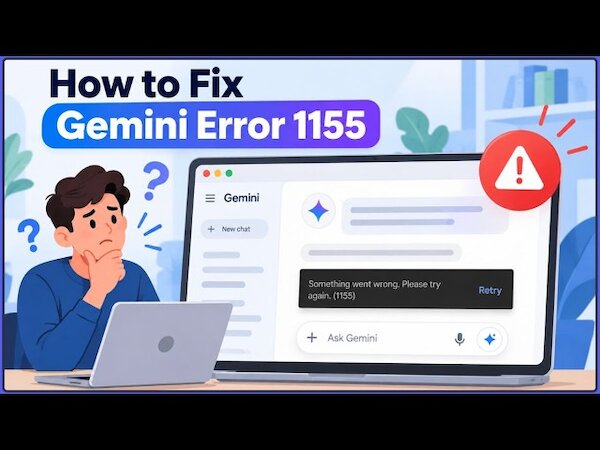
Lập trình viên cần rà soát và thực hiện các biện pháp kỹ thuật sau:
- Tự động làm mới Access Token trước khi gọi API: Đảm bảo thư viện quản lý xác thực của bạn tự động gia hạn token trước khi nó chạm mốc hết hạn (thường là sau 3600 giây). Nếu dùng Service Account trên Google Cloud, hãy sử dụng thư viện chuẩn của Google (google-auth) để cơ chế refresh token diễn ra tự động ngầm.
- Kiểm tra quyền hạn của Service Account: Đảm bảo tài khoản dịch vụ được cấp đúng vai trò (Role) tối thiểu như Vertex AI User trong bảng điều khiển IAM của Google Cloud Platform, tránh trường hợp token bị từ chối do thiếu quyền can thiệp mô hình.
- Cập nhật phiên bản thư viện SDK mới nhất: Chạy lệnh nâng cấp thư viện để các bản vá lỗi về xử lý luồng xác thực được áp dụng đầy đủ:
- Bash
pip install –upgrade google-generativeai google-auth
4. Bảng tổng hợp giải pháp sửa lỗi 1155 theo từng ngữ cảnh thực tế
Để bạn dễ dàng nhận diện tình huống cụ thể của mình và chọn ngay phương án can thiệp thích hợp nhất, bảng đối chiếu dưới đây tóm tắt các hành động trọng tâm:
| Trường hợp phát sinh lỗi | Nguyên nhân gốc rễ | Hành động khắc phục ưu tiên |
| Để tab chat qua đêm rồi gửi prompt | Token phiên làm việc hết hạn | F5 tải lại trang, đăng nhập lại tài khoản |
| Đăng nhập cùng lúc nhiều Gmail | Xung đột luồng cấp quyền đa tài khoản | Mở Profile trình duyệt mới, dùng 1 tài khoản |
| Đồng hồ máy tính chạy sai giờ | Sai lệch chữ ký xác thực thời gian | Bật tính năng đồng bộ giờ tự động (Sync now) |
| Xóa cache xong vẫn báo lỗi | Dữ liệu phiên chat cũ bị ghim lỗi | Nhấn nút tạo cuộc trò chuyện mới (New Chat) |
| Ứng dụng gọi API bị từ chối | Access token hết hạn, thiếu quyền IAM | Dùng google-auth tự động refresh token |
Tóm lại, Gemini lỗi 1155 là gì không còn là sự cố phức tạp khi bạn hiểu rõ đây chỉ là phản ứng ngắt kết nối an toàn của hệ thống khi phiên làm việc bị hết hạn hoặc sai lệch thông tin xác thực. Bằng cách đăng nhập lại tài khoản, đồng bộ chuẩn thời gian hệ thống và làm sạch bộ nhớ tạm theo hướng dẫn, bạn sẽ nhanh chóng khôi phục lại quyền truy cập và tiếp tục công việc một cách thông suốt.