

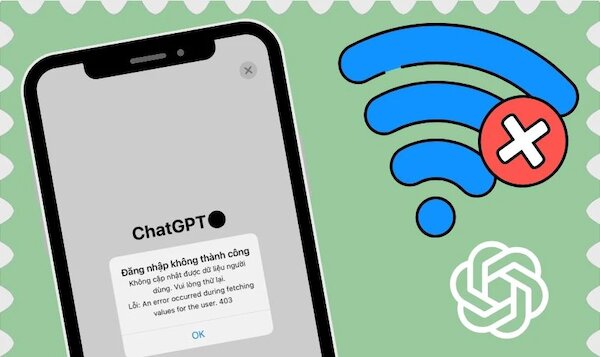
Gặp phải lỗi 403 ChatGPT (thường hiển thị kèm dòng chữ 403 Forbidden hoặc Access Denied) là sự cố phổ biến ngăn chặn người dùng truy cập vào dịch vụ của OpenAI. Thông báo này cho biết máy chủ hiểu yêu cầu gửi đến nhưng thẳng thừng từ chối cấp quyền phản hồi. Nguyên nhân chủ yếu xuất phát từ việc địa chỉ IP bị tường lửa Cloudflare chặn, xung đột phần mềm VPN hoặc bộ nhớ cookie lưu trữ bị hỏng. Bài viết sau sẽ hướng dẫn bạn các bước xử lý thành công 100%.
1. Bản chất kỹ thuật và nguyên nhân cốt lõi gây ra lỗi 403 trên ChatGPT
Để giải quyết sự cố một cách nhanh gọn mà không phải thử nhiều thao tác vô ích, người dùng cần hiểu rõ cơ chế kích hoạt mã phản hồi trạng thái HTTP 403. Khác với lỗi 404 (không tìm thấy trang) hay lỗi 500 (máy chủ bị sập), mã 403 thuộc về rào cản phân quyền và bảo mật nghiêm ngặt từ phía nhà cung cấp.
Các tác nhân chính kích hoạt mã lỗi này thường bao gồm:
- Hệ thống bảo mật Cloudflare chặn địa chỉ IP: OpenAI sử dụng tường lửa chống tấn công mạng tự động của Cloudflare. Nếu địa chỉ IP mạng bạn đang dùng có lưu lượng bất thường hoặc bị nghi ngờ là mạng botnet, kết nối sẽ lập tức bị chặn lại với mã 403.
- Xung đột phần mềm VPN hoặc Proxy miễn phí: Các dịch vụ đổi IP miễn phí thường gom hàng nghìn người dùng vào cùng một địa chỉ IP chung. Dải IP này nhanh chóng bị hệ thống kiểm soát của OpenAI đưa vào “danh sách đen” (Blacklist).
- Token phiên đăng nhập và Cookie trình duyệt bị lỗi: Các tệp tin cookie xác thực tài khoản lưu trên máy tính bị hết hạn hoặc xung đột dữ liệu tạm thời, khiến máy chủ từ chối nhận diện danh tính hợp lệ.
- Tiện ích mở rộng (Extensions) chặn mã JavaScript: Một số tiện ích can thiệp sâu vào luồng header của gói tin duyệt web vô tình làm thay đổi thông tin xác thực gửi tới máy chủ OpenAI.
2. Hướng dẫn 5 cách sửa lỗi 403 ChatGPT hiệu quả nhất
Phần lớn các trường hợp xuất hiện mã 403 đều có thể tự xử lý được ngay trên thiết bị người dùng mà không cần chờ đợi sự can thiệp từ đội ngũ hỗ trợ của OpenAI. Dưới đây là các phương án can thiệp theo thứ tự ưu tiên từ đơn giản đến chuyên sâu.
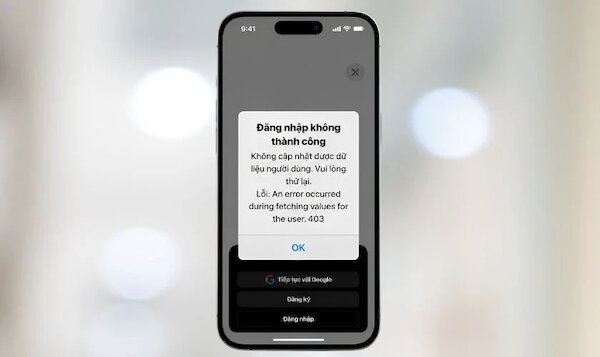
1.Cách 1: Tắt hoàn toàn VPN hoặc đổi vị trí máy chủ IP:Ngắt các kết nối dải IP ảo đang bị hệ thống bảo mật Cloudflare chặn.
Phần mềm mạng riêng ảo (VPN) là nguyên nhân hàng đầu kích hoạt thông báo 403 Forbidden trên các trang web có cơ chế bảo vệ nghiêm ngặt.
- Tắt hoàn toàn ứng dụng VPN đang chạy trên máy tính hoặc điện thoại.
- Đóng toàn bộ các tab trình duyệt đang mở ChatGPT.
- Mở lại trang web bằng mạng Internet gốc. Nếu bạn bắt buộc phải dùng VPN để làm việc, hãy chọn các nhà cung cấp VPN có trả phí uy tín và chuyển vị trí máy chủ sang các quốc gia ổn định như Singapore, Nhật Bản hoặc Mỹ.
2.Cách 2: Sử dụng chế độ duyệt web ẩn danh (Incognito Mode):Khởi tạo môi trường lướt web hoàn toàn sạch sẽ không lưu dữ liệu cũ.
Mở cửa sổ ẩn danh là cách nhanh nhất để xác định xem lỗi 403 bắt nguồn từ dữ liệu bộ nhớ trình duyệt hay thực sự do đường truyền mạng.
- Nhấn tổ hợp phím Ctrl + Shift + N (đối với Windows) hoặc Cmd + Shift + N (đối với macOS).
- Truy cập vào địa chỉ chatgpt.com và đăng nhập tài khoản bình thường.
- Nếu tab ẩn danh truy cập mượt mà, nguyên nhân 100% nằm ở cache hoặc tiện ích mở rộng trên trình duyệt chính của bạn.
3.Cách 3: Xóa sạch Cookie và Cache của riêng trang ChatGPT:Loại bỏ toàn bộ token phiên đăng nhập bị hỏng trên trình duyệt.
Dọn dẹp riêng dữ liệu của ChatGPT giúp bạn xử lý triệt để xung đột phiên đăng nhập mà không làm ảnh hưởng đến các tài khoản hay trang web khác đang dùng.
- Tại tab ChatGPT đang gặp lỗi, nhấn vào biểu tượng ổ khóa (hoặc thanh tinh chỉnh cài đặt) ở đầu thanh URL.
- Chọn mục Cài đặt trang web (Site settings) hoặc Cookie và dữ liệu trang web.
- Nhấn vào nút Xóa dữ liệu (Clear data) rồi đóng trình duyệt.
- Mở lại trình duyệt và tiến hành đăng nhập lại từ đầu để hệ thống cấp mới phiên truy cập.
4.Cách 4: Vô hiệu hóa tiện ích mở rộng can thiệp bảo mật:Ngăn chặn các tiện ích bổ sung can thiệp vào tiêu đề gói tin (HTTP Header).
Các tiện ích chặn quảng cáo, script tùy chỉnh hoặc tiện ích quản lý proxy bên thứ ba có thể làm sai lệch dữ liệu định danh của trình duyệt.
- Nhập đường dẫn chrome://extensions/ vào thanh địa chỉ của Google Chrome hoặc Microsoft Edge.
- Gạt công tắc tắt toàn bộ các extension chặn quảng cáo và các công cụ đổi proxy.
- Tải lại trang web ChatGPT để kiểm tra xem mã lỗi 403 đã biến mất hay chưa.
5.Cách 5: Khởi động lại Router Wi-Fi và xả bộ đệm DNS (Flush DNS):Làm mới hoàn toàn địa chỉ IP mạng cá nhân và bộ đệm DNS.
Nếu IP của modem mạng nhà bạn vô tình bị rơi vào dải IP bị Cloudflare gắn cờ cảnh báo, việc khởi động lại thiết bị phát mạng sẽ cấp cho bạn một địa chỉ IP mới hoàn toàn.
- Rút nguồn điện của Router Wi-Fi, chờ khoảng 1–2 phút rồi cắm điện lại để nhà mạng cấp dải IP Public mới.
- Mở cửa sổ Command Prompt (CMD) trên máy tính bằng quyền Run as administrator, gõ lệnh ipconfig /flushdns và nhấn Enter để làm sạch bộ nhớ phân giải tên miền.
3. Cách khắc phục lỗi 403 ChatGPT trên điện thoại (iOS / Android)
Nếu bạn không sử dụng máy tính mà gặp phải lỗi 403 ngay trên ứng dụng di động hoặc trình duyệt Safari/Chrome trên smartphone, các bước xử lý cũng rất trực quan và dễ thao tác.
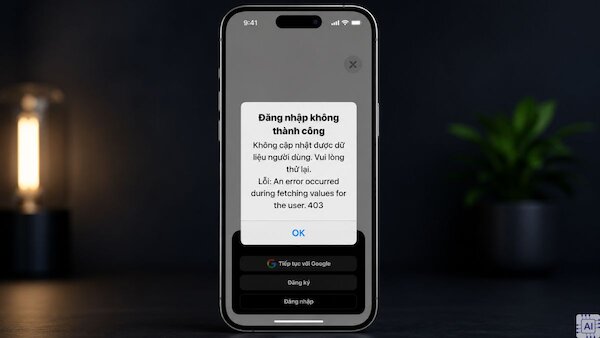
Dưới đây là quy trình khắc phục nhanh trên thiết bị di động:
- Chuyển đổi giữa Wi-Fi và mạng dữ liệu di động (4G/5G): Hãy tắt kết nối Wi-Fi và bật mạng dữ liệu di động 4G/5G lên để truy cập thử. Mạng di động sở hữu dải IP riêng biệt nên thường vượt qua tường lửa kiểm duyệt của Cloudflare rất dễ dàng.
- Xóa dữ liệu ứng dụng ChatGPT (Dành cho Android): Vào Cài đặt (Settings) > Ứng dụng > chọn ChatGPT > chọn Lưu trữ (Storage) > bấm Xóa bộ nhớ đệm (Clear Cache) và Xóa dữ liệu (Clear Data).
- Gỡ bỏ và cài đặt lại app (Dành cho iPhone/iPad): Nhấn giữ biểu tượng ứng dụng ChatGPT trên màn hình chính, chọn Xóa ứng dụng rồi truy cập App Store để tải lại bản mới nhất.
4. Bảng tổng hợp giải pháp sửa lỗi 403 theo từng nguyên nhân
Nhằm giúp bạn dễ dàng đối chiếu triệu chứng và lựa chọn ngay giải pháp phù hợp nhất với tình trạng máy của mình, bảng dưới đây tóm tắt ngắn gọn các bước xử lý trọng tâm:
| Biểu hiện lỗi | Nguyên nhân nghi ngờ | Cách khắc phục ưu tiên |
| 403 Forbidden khi vừa bật VPN | Dải IP của server VPN bị OpenAI chặn | Tắt VPN hoặc đổi sang vị trí quốc gia khác |
| Báo lỗi trên trình duyệt thông thường | Dữ liệu cookie hoặc cache phiên cũ bị lỗi | Mở tab ẩn danh hoặc xóa cookie của trang web |
| Báo lỗi trên toàn bộ các trình duyệt | Dải IP mạng nhà mạng bị gắn cờ nghi vấn | Khởi động lại modem Wi-Fi, đổi sang mạng 4G/5G |
| Lỗi phát sinh trên ứng dụng điện thoại | Ứng dụng bị nghẽn cache tạm thời | Xóa cache ứng dụng hoặc gỡ app cài lại |
Mã lỗi 403 ChatGPT thực chất chỉ là cơ chế phòng vệ của hệ thống trước những kết nối bị nghi ngờ là bot hoặc IP không an toàn. Thực hiện tuần tự các thao tác tắt VPN, làm sạch bộ nhớ đệm hoặc đổi sang dải mạng mới sẽ giúp bạn nhanh chóng phá bỏ rào cản truy cập và tiếp tục công việc một cách thông suốt.