
Gặp phải lỗi 1185 Gemini là sự cố tương đối phổ biến khiến quá trình tương tác với mô hình AI của Google bị gián đoạn đột ngột. Khi lỗi này xuất hiện, hệ thống thường từ chối xử lý prompt, không trả về phản hồi hoặc tự động làm mới phiên làm việc. Nguyên nhân phần lớn bắt nguồn từ xung đột token xác thực, bộ nhớ cache trình duyệt bị lỗi hoặc tiện ích mở rộng can thiệp. Bài viết sau sẽ hướng dẫn bạn các bước xử lý triệt để sự cố này.
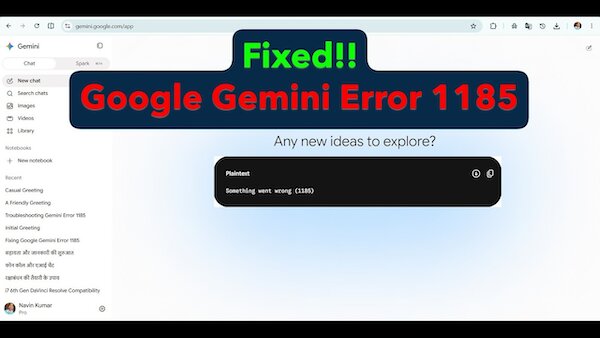
1. Dấu hiệu nhận biết và nguyên nhân cốt lõi gây ra lỗi 1185 Gemini
Trước khi đi vào các thao tác kỹ thuật để xử lý, người dùng cần nắm rõ biểu hiện cụ thể cũng như nguồn gốc phát sinh lỗi để áp dụng đúng biện pháp giải quyết. Điều này giúp bạn tiết kiệm thời gian thay vì thử các thao tác không cần thiết.
Thông thường, mã lỗi 1185 sẽ đi kèm một số triệu chứng và nguyên nhân kỹ thuật cơ bản sau:
- Khung chat bị đóng băng hoặc tự động tải lại: Sau khi bạn gửi câu hỏi, giao diện hiển thị biểu tượng tải dữ liệu xoay tròn liên tục trước khi hiện hộp thoại cảnh báo có chứa mã số 1185.
- Token phiên đăng nhập (Session Token) hết hạn: Tài khoản Google lưu trữ thông tin xác thực trên trình duyệt bị lỗi thời, khiến máy chủ Gemini không thể xác minh danh tính người dùng hợp lệ.
- Xung đột đa tài khoản Google: Việc đăng nhập đồng thời nhiều tài khoản Gmail (ví dụ: tài khoản cá nhân, tài khoản trường học, tài khoản công ty) trên cùng một hồ sơ trình duyệt dễ gây nhầm lẫn luồng cấp quyền.
- Tiện ích mở rộng (Extensions) chặn tập lệnh: Các extension chặn quảng cáo, quản lý cookie hoặc script can thiệp sâu vào DOM trang web vô tình làm đứt gãy kết nối API ngầm của Google.
2. Hướng dẫn 5 cách sửa lỗi 1185 Gemini hiệu quả trên máy tính
Phần lớn các trường hợp phát sinh mã lỗi này đều nằm ở phía thiết bị người dùng (Client-side) chứ không phải do hệ thống máy chủ máy chủ Google bị sập. Do đó, bạn có thể tự mình khắc phục nhanh chóng thông qua các giải pháp theo mức độ từ đơn giản đến nâng cao dưới đây.
1.Cách 1: Sử dụng cửa sổ ẩn danh (Incognito Mode):Loại bỏ toàn bộ xung đột liên quan đến tài khoản và tiện ích.
Mở một cửa sổ ẩn danh là phương pháp nhanh nhất để cô lập hoàn toàn môi trường duyệt web sạch, không bị ảnh hưởng bởi cookie cũ hay các extension đang chạy nền.
- Nhấn tổ hợp phím Ctrl + Shift + N (trên Windows) hoặc Cmd + Shift + N (trên macOS) để bật tab ẩn danh.
- Truy cập vào trang web gemini.google.com và đăng nhập duy nhất tài khoản Google bạn muốn sử dụng.
- Gửi thử một prompt kiểm tra. Nếu hệ thống phản hồi bình thường, nguyên nhân chắc chắn nằm ở cache hoặc tiện ích trên trình duyệt chính.
2.Cách 2: Xóa bộ nhớ đệm (Cache) và Cookies trang web:Xóa sạch dữ liệu tạm bị hỏng của riêng trang web Gemini.
Thay vì xóa toàn bộ lịch sử duyệt web làm ảnh hưởng đến các tài khoản khác, bạn chỉ cần dọn dẹp riêng dữ liệu của Google Gemini để thiết lập lại phiên làm việc mới.
- Tại tab đang mở Gemini, bấm vào biểu tượng ổ khóa (hoặc biểu tượng điều chỉnh cài đặt) ở đầu thanh địa chỉ URL.
- Chọn mục Cài đặt trang web (Site settings) hoặc Cookie và dữ liệu trang web.
- Nhấn vào nút Xóa dữ liệu (Clear data) rồi đóng tab.
- Mở lại trang web và tiến hành đăng nhập lại từ đầu để hệ thống cấp mới session token.
3.Cách 3: Tắt tạm thời các tiện ích mở rộng (Extensions):Kiểm tra các phần mềm chặn quảng cáo hoặc script tùy chỉnh.
Một số tiện ích mở rộng can thiệp vào quá trình truyền tải dữ liệu của trình duyệt có thể khiến luồng API phản hồi bị chặn lại nửa chừng.
- Nhập đường dẫn chrome://extensions/ vào thanh địa chỉ trình duyệt rồi nhấn Enter.
- Gạt tắt toàn bộ các tiện ích chặn quảng cáo (Adblock), tiện ích VPN proxy hoặc các extension hỗ trợ AI bên thứ ba.
- Tải lại trang web Gemini để kiểm tra xem lỗi đã biến mất hay chưa, sau đó bật lại từng tiện ích để tìm ra thủ phạm gây lỗi.
4.Cách 4: Đăng xuất và sử dụng một hồ sơ Profile riêng biệt:Giải quyết triệt để xung đột giữa các tài khoản Gmail.
Trình duyệt đăng nhập quá nhiều tài khoản Google cùng lúc là nguồn cơn chính dẫn đến tình trạng máy chủ từ chối cấp quyền phản hồi.
- Bấm vào ảnh đại diện tài khoản Google ở góc trên bên phải màn hình và chọn Đăng xuất khỏi tất cả tài khoản.
- Tạo một Hồ sơ Chrome mới (Add new profile) dành riêng cho công việc hoặc học tập.
- Đăng nhập duy nhất một tài khoản Google chính tại Profile mới này để đảm bảo mọi dịch vụ của Google hoạt động trơn tru nhất.
5.Cách 5: Đổi DNS và làm mới cấu hình mạng:Chuyển sang máy chủ phân giải tên miền ổn định hơn.
Độ trễ mạng hoặc việc định tuyến sai phân giải tên miền có thể khiến các yêu cầu gửi đến cụm máy chủ Gemini bị timeout và trả về mã lỗi 1185.
- Mở cài đặt mạng trên máy tính, chuyển địa chỉ DNS sang Google DNS (Preferred: 8.8.8.8, Alternate: 8.8.4.4) hoặc Cloudflare DNS (1.1.1.1).
- Mở cửa sổ Command Prompt (CMD) với quyền Admin, gõ lệnh ipconfig /flushdns và nhấn Enter để làm sạch bộ đệm DNS của hệ thống.
3. Khắc phục lỗi 1185 Gemini dành cho Lập trình viên (API Developers)
Nếu bạn gặp phải mã lỗi 1185 khi đang tích hợp Google Generative AI SDK vào ứng dụng cá nhân hoặc hệ thống backend, vấn đề thường không nằm ở trình duyệt mà nằm ở cấu hình xác thực của API Key.
Dưới đây là các bước kiểm tra chuyên sâu dành cho developer:
- Kiểm tra trạng thái khóa API trên Google AI Studio: Đảm bảo API Key của bạn vẫn đang ở trạng thái kích hoạt (Active) và chưa bị vô hiệu hóa do vi phạm chính sách nội dung.
- Rà soát hạn mức thanh toán (Billing Project): Nếu dự án của bạn liên kết với Google Cloud Platform (GCP), hãy kiểm tra xem tài khoản thanh toán có bị tạm khóa hoặc vượt quá hạn mức tín dụng dự toán hay không.
- Cập nhật phiên bản SDK mới nhất: Các thư viện @google/generative-ai (Node.js) hoặc google-generativeai (Python) thường xuyên được cập nhật để sửa các lỗi xác thực luồng. Hãy chạy lệnh nâng cấp thư viện lên phiên bản mới nhất:
- Bash
pip install –upgrade google-generativeai
- Thiết lập cơ chế bắt lỗi và thử lại (Retry Mechanism): Bọc các đoạn mã gọi hàm gửi prompt trong khối try-catch kết hợp với thuật toán giãn cách thời gian (Exponential Backoff) để tự động gọi lại yêu cầu khi phiên làm việc bị ngắt quãng.
4. Bảng tổng hợp các bước xử lý lỗi 1185 theo từng trường hợp
Để người dùng dễ dàng nắm bắt và áp dụng ngay phương án phù hợp, bảng đối chiếu dưới đây sẽ tóm tắt ngắn gọn các hành động tương ứng với từng ngữ cảnh sử dụng:
| Môi trường gặp lỗi | Nguyên nhân khả dĩ nhất | Hành động khắc phục ưu tiên |
| Trình duyệt Chrome / Edge | Xung đột bộ nhớ cache hoặc cookie phiên cũ | Xóa Cookie trang web, mở tab ẩn danh |
| Nhiều tài khoản Gmail | Quyền truy cập bị chồng chéo | Đăng xuất toàn bộ, tạo một Profile trình duyệt mới |
| Bật phần mềm chặn quảng cáo | Chặn các script ngầm của Google | Tắt extension adblock trên trang Gemini |
| Ứng dụng gọi API / Code | Token API hết hạn, SDK chưa cập nhật | Tạo mới API Key, nâng cấp phiên bản thư viện SDK |
Mã lỗi 1185 Gemini bản chất chỉ là sự cố gián đoạn tạm thời về phiên xác thực và bộ nhớ đệm chứ không phải lỗi phần cứng hay hỏng hóc tài khoản nghiêm trọng. Bằng cách thực hiện tuần tự các bước dọn dẹp cache, loại bỏ xung đột tiện ích hoặc tạo mới môi trường duyệt web theo hướng dẫn, bạn sẽ nhanh chóng khôi phục lại trải nghiệm tương tác thông minh cùng trợ lý AI này.